Mostrando entradas con la etiqueta Herramientas de Photoshop. Mostrar todas las entradas

sábado, 28 de enero de 2012

Correccion selectiva con una máscara rápida.

Este tutorial sirve para casi cualquier tipo de retoque "basico" de una foto como una modificación de niveles, de contraste, de color... pero aplicandolo solamente en una zona concreta.

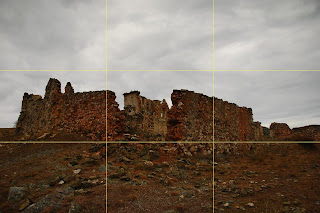
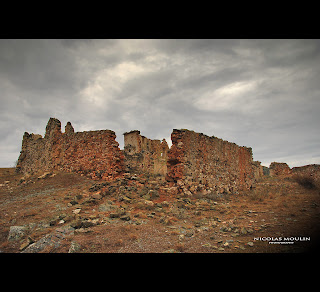
Para enterdernos, he elegido esta foto por la pequeña descompensación que existe entre cielo y tierra, el resultado buscado va aser de darle mas luz en la zona del suelo.


Para llegar a mi meta y facilitarme el trabajo, voy a utilizar una mascara rapida, para activar esta herramienta apretamos la letra “Q” de nuestro teclado o hacemos un clic sobre el icono en la paleta de herramientas.

Para aplicar esta mascara utilizare la herramienta del degrado neutro, apretamos la letra “G” de nuestro teclado o hacemos clic en la herramienta Degradado con la paleta de colores de Negro a Blanco, que el degradado elegido sea el degarado lineal.

Barra de la herramienta de degrado:


Y aplicamos nuestra mascara rapida con degrado lineal en nuestra foto trazando una línea desde arriba hacia abajo en nuestro caso. El resultado es una foto de un tono rojo degradado.


Para activar la selección de mascara rapida, volvemos a apretar la letra "Q" de nuestro teclado, y nos aparece la zona del suelo selecionada.


Duplicamos la capa original para hacer las modificaciones necesarias sobre una copia.


Y como el motivo de nuestro retoque es aplicar una corección selectiva de la luz sobre el suelo, para ello vamos a modificar los niveles de esta zona concreta y seleccionada con nuestra mascara rapida. Para ello apretamos las teclas CTROL+L para abrir la paleta de niveles y hacemos el ajuste necesario.
En nuestro ejemplo vemos como el nivel de blanco no esta ajustado.


Por lo tanto vamos a modificar este nivel de blanco desplazando el cursor de blanco hasta el limite de la curva del histograma como siguiente.


Nos queda solamente invertir nuestra selección para eliminar la zona que no queremos retocar. Para ello en el menu de photoshop vamos a Selección y le damos a Invertir.
Le damos a la tecla Suprimir u Ctrol+D de nuestro teclado.


Para finalizar este tutorial, le dejo el Antes y el Despues, asi que la foto final retocada con este tutorial.


sábado, 24 de diciembre de 2011

Compensar la luz entre cielo y tierra con sombras e iluminaciones.


Si analizamos la fotografía, vemos que la parte inferior esta subexpuesta, por falta de luz debido a la diferencia entre cielo y tierra. En muchas ocasiones nos encontramos con esta situación, una de las soluciones en este caso es tomar la foto con filtro degradado neutro para compensar esta diferencia de luz, otra opción es el revelado desde el Raw de la foto, otra posibilidad es tomar una misma foto del cielo y otra del suelo midiendo la luz correcta en ambas para despues aplicarles un digital blending, pero no sera el tema de este tutorial.

Visto que esta toma es bastante equilibrada, viendo su histograma, lo que vamos a ver es como recuperar este cielo desde un jpeg a partir de la opción del menu Imagen: Sombras e iluminaciones.

Los pasos a seguir son los siguientes:

1. Abrir la foto con Photoshop
2. Duplicar la capa de la foto (Menu Capa, Duplicar capa)

3. Sombra e iluminación.
Para equilibrar las luces y sombras de nuestra foto nos vamos a la herramienta Sombra e iluminación del menú: Imagen - Ajustes - Sombra e iluminación.

Alli se nos abre una ventana a donde vamos a a modificar unicamente las sombras.
En esta caso los valores que he utilizado son los siguientes:
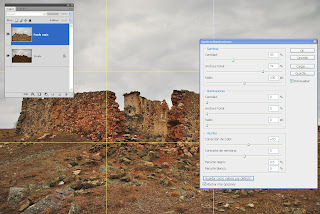


Podeis utilizar tambien los parametros de ajustes como la corección de color, de semi tonos, y recorte los blancos y negros si necesario.

Opciones del comando Sombra/iluminación

Cantidad: Controla la corrección que se debe aplicar.
Anchura tonal: Controla la gama de tonos de las sombras o iluminaciones modificadas, es decir que unos valores más bajos limitan los ajustes a las regiones más oscuras en la corrección de sombras y a las regiones más claras en la corrección de iluminaciones. Por ejemplo, al 100%, los tonos de las sombras estaran modificados en mayor medida,los tonos medios de manera parcial, las iluminaciones no se veran afectadas. Es importante cuidar el valor de este parametro visto que puede provocar halos en los bordes cuando se ponen valores demasiados altos.
Radio: Controla el tamaño de entorno local de cada píxel y determinar si un píxel se encuentra en las sombras o en las iluminaciones. Conviene definir el radio con el tamaño aproximado del sujeto prinicpal de la imagen.
Brillo: Ajusta el brillo en una imagen en escala de grises.Si desplaza el brillo hacia la izquierda, se oscurece, si lo mueve hacia la derecha, se aclara.
Contraste de semitono: Ajusta el contraste de los tonos medios. Hacia la izquierda se reduce el contraste y hacia la derecha se aumenta.
Recorte negro y Recorte blanco: Permite de especificar la cantidad de recorte en sombras e iluminaciones a los nuevos colores extremos de sombra (nivel 0) e iluminación (nivel 255). Más alto sea el valor, mayor contraste tendra la foto pero tendra tendancia en reducir los detalles.

Despues validar nuestros parametros con OK.

4. Ajustamos los niveles a nuestra capa
Menú Imagen - Ajustes - Niveles
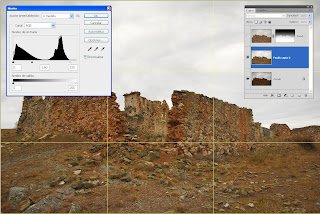


En las 2 capturas siguientes podeis ver el incremento de los detalles:
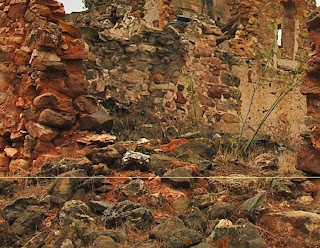

Detalle de la foto a 100% en sombra iluminación
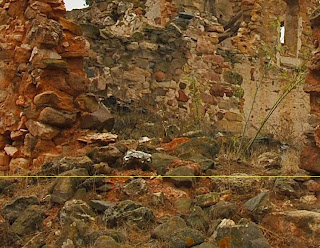


Detalle de la foto a 100% en Niveles

5. Para recuperar nuestro cielo original, lo que vamos a hacer es aplicar una mascara a la capa para aplicarle un filtro degradado con la herramienta de degradado encima de la capa desde arriba hasta abajo.
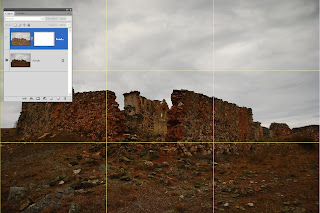

Para aplicar una mascara, ir a la paleta de capas e hacer clic en el icono de mascaras situado en la parte inferior de esta paleta y representado como un pequeño disco blanco.

Seleccionamos la herramienta de Degradado, verificamos que estan seleccionados tambien el color negro de frontal y el blanco de fondo y pasamos la herramienta sobre nuestra mascara.
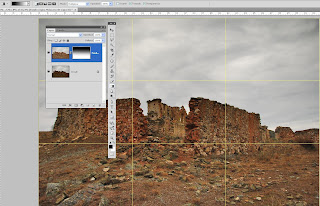


6. Repasar zonas
Con la herramienta del pincel, en modo suave y poca dureza, podemos pintar de blanco sobre nuestra mascara para recuperar iluminacion a donde el degradado nos la ha quitado, es ir repasando zonas.
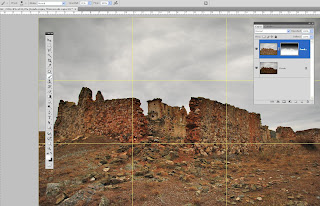


Tambien podemos acentuar zonas pintando de negro en lugar de blanco.

7. Final
Llegado a este punto, es posible juntar las capas e ir acabando nuestra foto dandole ultimos retoques basicos como tono, saturación, brillo, contraste, enfoque...

La foto final de este tutorial es la siguiente:
viernes, 16 de diciembre de 2011

Modificar una perspectiva con la herramienta Recortar

En las fotografias de interiores, de arquitectura, objetos verticales que se toman desde un angulo inclinado o desde un angulo bajo hacen que las verticales sean oblicuas.

Si existe la opción de Transformación libre (Control + T) en Photoshop con sus opciones Perspectiva o Distorsión taambien existe la posibilidad de ejecutar esta modificación de perpespectiva desde la Herramienta de recortar.

Vamos a rectificar la perpspectiva de esta foto:


El metodo a seguir es lo siguiente:

Abrimos la imagen en Photoshop.
Seleccionamos la herramienta de Recorte y hacemos el recorte con el que nos vamos a quedar, si fuera necesario podemos modificar el encuadre poniendo el raton en una esquina o un lateral para modificar la dimension o girar el recorte si hay un problema de horizonte o de verticalidad:


Con el cuadro de recorte activo, sin haberlo validado, nos vamos a la barra de opciones de la herramienta de recorte y activamos la casilla "Perspectiva", es esta opción qque nos va a permitir de desplazar las esquinas y distorsionar nuestra imagen hasta darle la perspectiva correcta.
Si teneis un punto de referencia vertical, como en este caso las farolas, os apoyais sobre ellas para darle la correción necesaria tal como podeis ver en este ejemplo:


Para validar el resultado le damos al Intro del teclado

El resultado final es el siguiente:

viernes, 21 de octubre de 2011

El cuadro de herramientas

El cuadro de herramientas es la barra vertical que contiene las diferentes herramientas para trabajar en Photoshop.
Para abrir esta ventana y tenerla a vista ir a Ventana y validar Herramientas.
Es importante ir practicando con cada una de ellas para conocer todas las funcionalidades.

Partes de la barra de herramientas


Aunque en un principio pueda parecerte que esta barra es muy complicada y que posee demasiadas herramientas, debes saber que mantiene una organización muy lógica:
- La parte superior es un acceso directo al sitio web de Adobe representado con el icono de un ojo o una pluma en el caso de CS2.
- Debajo estan las herramientas que permiten insertar texto, seleccionar, pintar, dibujar, muestrear, editar, mover, anotar y ver imágenes. Son los botones más pequeños de la zona central, dispuestos en grupos de dos. Puedes observar que algunos de estos botones poseen una pequeña flecha en la parte inferior derecha. Esto significa que poseen menús desplegables con varias opciones de herramientas del mismo tipo.
- Debajo se encuentra la herramienta que permite cambiar los colores frontales y de fondo. Son los botones superpuestos de color.
- Más abajo están los botones para cambiar los diferentes modos de visualización.
- Finalmente, el último botón permite cambiar entre Photoshop e ImageReady.

Desglose de Herramientas

Cada una de esas herramientas llevan unos moderadores como tolerancia, contorno progresivo, formas, tamaño, ... Es abrir una foto e ir probando

Las herramientas Marco realizan selecciones rectangulares, elípticas, de una fila y de una columna.

La herramienta Mover mueve selecciones, capas y guías.

Las herramientas Lazo realizan selecciones a mano alzada, poligonales (bordes rectos) y magnéticas (del tipo ajustar).

La herramienta Varita mágica selecciona áreas de un color similar.


La herramienta Recortar recorta las imágenes.

La herramienta Sector crea sectores y los selecciona.

La herramienta Aerógrafo pinta trazos de bordes suaves.

La herramienta Pincel pinta trazos de pincel.

La herramienta Lápiz (en el menú contextual de Pincel) pinta trazos de bordes marcados.

La herramienta Tampón de clonar pinta con la muestra de una imagen.

La herramienta Tampón de motivo (en el menú contextual de Tampón) pinta parte de una imagen como un motivo.

La herramienta Pincel de historia pinta una copia del estado o instantánea seleccionados en la ventana de la imagen actual.

La herramienta Pincel histórico (en el menú contextual de Pincel de historia) pinta con trazos estilizados que simulan la apariencia de distintos estilos de pintura, utilizando un estado o una instantánea seleccionados.

La herramienta Borrador borra píxeles y restaura partes de una imagen a un estado anteriormente guardado.

La herramienta Borrador de fondos (en el menú contextual de Borrador) al arrastrar, borra áreas y las transforma en transparentes.

La herramienta Borrador mágico (en el menú contextual de Borrador) borra áreas de color sólido y las convierte en transparentes con un solo clic.

Las herramientas Degradado crean fusiones lineales, radiales, angulares, reflejadas y de diamantes entre colores.

La herramienta Bote de pintura (en el menú contextual de Degradado) rellena de manera similar las áreas coloreadas con el color frontal.

La herramienta Desenfocar suaviza los bordes definidos de una imagen.

La herramienta Enfocar (en el menú contextual de Desenfocar) enfoca los bordes suaves de una imagen.

La herramienta Dedo (también en este menú contextual) extiende los datos de color de la imagen.

La herramienta Sobreexponer aclara áreas de una imagen.

La herramienta Subexponer (en el menú contextual de Sobreexponer) oscurece áreas de una imagen.

La herramienta Esponja (también en este menú contextual) cambia la saturación del color de un área.

Las herramientas Selección de trazado realizan selecciones de formas o segmentos mostrando los puntos de ancla y las líneas y puntos de dirección.

La herramienta Texto crea texto en una imagen.

La herramienta Pluma permite dibujar trazados con bordes suaves.

La herramienta Forma crea formas como Rectángulo, Rectángulo redondeado, Elipse, Polígono, Línea o forma personalizada.

La herramienta Anotaciones inserta notas y anotaciones de voz que pueden añadirse a la imagen.

La herramienta Cuentagotas muestrea los colores de una imagen.

La herramienta Medición (en el menú contextual de Cuentagotas) sirve para medir distancias, ubicaciones y ángulos.

La herramienta Mano mueve una imagen dentro de su ventana.

La herramienta Zoom aumenta o reduce la visualización de una imagen.

Borrador de fondos

El Borrador de Fondos resulta una herramienta de gran ayuda cuando es necesario extraer un elemento de una imagen.
El sistema de borrador de fondos de Photoshop actúa como un pincel pero con una mirilla en aspa en su centro que va borrando el fondo y conserva los bordes cuando éstos son muy definidos.

El Borrador de fondos actúa de la misma forma que las herramientas de pintura y dispone de un menú para modificar la forma en la que el trazo es aplicado. Es esencial de realizar unas cuantas pruebas hasta encontrar la combinación más adecuada, aunque la opción más interesante es las siguientes:
Limites Contiguos
Muestras Continuas


La opción Límites acepta 3 valores:
- Contiguo, que borra las áreas con el color muestreado por el aspa aunque sólo si se encuentran conectadas entre sí.
- No contiguo realiza el contrario, conectadas o no, borra todas las áreas con el color de muestra dentro de la punta del pincel.
- Hallar bordes, actúa como el primero pero preservando la nitidez de los bordes de la forma.

La Tolerancia determina el grado del rango de colores a borrar. Una mayor tolerancia permite borrar todos los colores parecidos a la toma de muestra, pero una tolerancia minima sólo borraría las áreas con el color exacto al de la muestra tomada.

La opción Muestras representa la toma de muestra de color y tiene los siguientes modos disponibles:
- Continuo, tomando el valor de cada pixel de color por donde pasa el aspa de la herramienta.
- Una vez, la toma sera el valor o color del pixel sobre el cual hemos realizado un clic y lo tomara como referencia.
- Muestra de fondos, se define un color de fondo en el panel de herramientas y se utiliza como muestra.

Proteger color frontal: esta opción permite al borrador de actuar normalmente pero incapacitando le la posibilidad de borrar las áreas de color igual al color frontal activo en el panel de herramientas.

Para utilizar esta herramienta del borrador de fondos debemos crear una copia de la capa de fondo ya sea en el menú> capa> copia de capa o simplemente arrastrando la capa de fondo hasta el icono de nueva capa localizado en la parte inferior de la paleta y luego desactivar la copia de fondo (la que tiene un candado)haciendo clic sobre el icono.

Un pequeño tutorial practico de cuando se trata de cambiar un cielo de fondo y que nos va a servir de ejemplo para ver el funcionamiento de esta herramienta tan practica.

Abrimos un documento con la imagen que queremos quitar el fondo.
Crear una copia de la capa de fondo ya sea en el menú> capa> copia de capa o simplemente arrastrando la capa de fondo hasta el icono de nueva capa localizado en la parte inferior de la paleta y luego desactivar la copia de fondo (la que tiene un candado)haciendo clic sobre el icono.


Seleccionamos la herramienta, Borrador de fondos, se encuentra en la paleta de herramientas, en la seleccion de Gomas, o podeis acceder a ella directamente tecleando la letra E en vuestro teclado.

Ir despues al menu a las opciones de la herramienta para entrar unos valores establecidas: seleccionar la opcion de tomar muestra una vez, indicar despues esas opciones diametro de 40 a 50pixels, dureza de 40% et espacio de 20%.


Seleccionbar despues el cuenta gotas (letra I del teclado) y hacer clic sobre vuestro cielo para tomar una primera muestra de la parte de cielo que queremos quitar, a partir de este momento la paleta de colores de la paleta de herramienta a tomado esta muestra y aparece de primer plano.

Volver a nuestra herramienta de borrar fondos (letra E del teclado) y borrar el cielo, debeis tener un resultado como el siguiente.


Este ejemplo escogido es sencillo por tener un cielo exclusivamente blanco, pero en el caso que vuestro cielo tiene varios tonos, habra de repetir la misma operacion sobre los diferentes tonos de colores tomando solo una muestra con el cuenta gotas y borrando despues con la goma, solo se trata de coger una muestra y borrarla despues.

Abrir ahora el cielo de substitucion y siuarlo detras de vuestra imagne de primer plano.


Hacer los ultimos ajustes si necesarios: contraste, tonos, saturacion...

Résultado final:

Pincel Historia

Esta es una herramienta que no muchos utilizan pero que en algunos casos resulta muy útil, en principio se encarga de volver atrás ciertos pasos realizados.
Esta técnica es ideal para cuando no queremos aplicar un efecto a toda la imagen y sólo queremos que se note en determinadas zonas de la imagen, como vamos a ver en el ejemplo siguiente.

Abrir vuestra foto original.


En la Paleta Historia creamos una "Nueva instantánea"


Nos vamos paso seguido al Menú Imagen / Ajustar / Desaturar


Colocamos despues el pincel de Historia en la instantánea antes creada

Seleccionamos del cuadro de Herramienta el Pincel de Historia o directamente con el teclado la letra Y. Con el botón derecho sobre la imagen seleccionamos el tamaño del pincel y su dureza, o desde el meu del mismo pincel.

Ahora solo nos queda pintar con el pincel de historia la parte que queremos volver adejar en color.


El Resultado: