Mostrando entradas con la etiqueta Photoshop Nivel Medio. Mostrar todas las entradas

domingo, 22 de abril de 2012

Mascara de Contraste

En mas de una ocasión un fotografo se encuentra en la situación de un contraste luminico descompensado en su encuadre, lo mas comun siendo en contraste entre cielo y tierra. Este tutorial trata de salvar situaciones dramaticas como esa a partir de una simple mascara de contraste y dos fotos de la misma escena pero con dos mediciones diferentes. Veremos como Photoshop nos puede ayudar en un sencillo paso, ademas de poder automatizar despues este tutorial en un acción para futuras aplicaciones. Para ello, he eligido estas 2 fotos:
De esta guardaremos la zona inferior, la del suelo
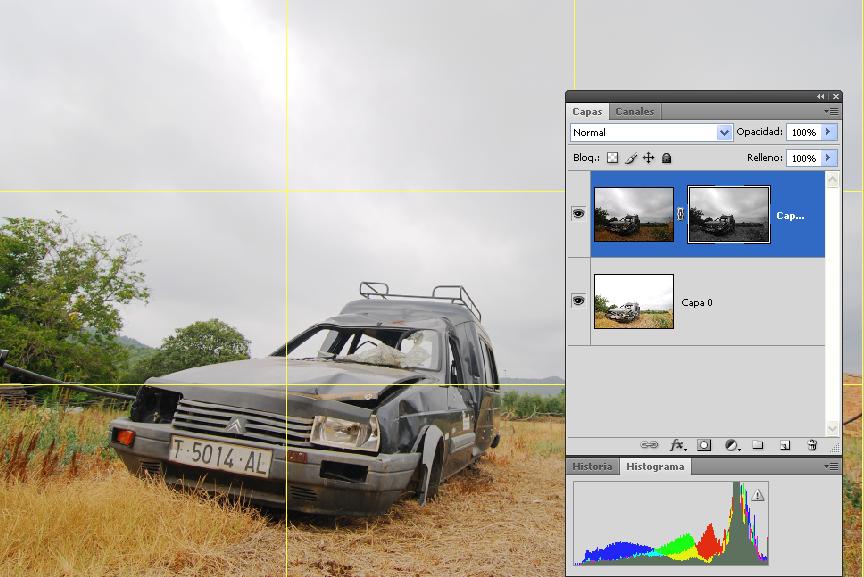
Y de esta guardaremos la parte del cielo. Asi que abrimos las 2 fotos en este mismo orden en nuestro photoshop. A la vista tenemos este cuadro de dialogos de las capas, la foto sub expuesta encima de la foto sobre expuesta.
En un primer tiempo vamos a verificar que las fotos sont corectamente alineadas, para ello aplicaremos el comando Edición / Alinear capas automaticamente despues de haber activado las 2 capas, para ello tecla Ctrl del teclado y seleccionamos la capa 1 y la capa 2. Una vez asegurados del alineado de las capas, seleccionamos solamente la capa inferior de la foto sobre expuesta haciendo clic en el cuadro de dialogo de capas.
Ahora haremos en clic en la paleta de Canales para seleccionar el Canal RGB apretando al mismo tiempo la tecla del teclado Ctrl y vemos como aparece una selección en la foto. Esta selección representa toda la zona mas clara de la foto sobre expuesta.
A partir de esta selección volvemos en la pestaña de las capas y nos posicionamos sobre la foto sub expuesta con el fin de activarla.
Ahora se trata de crear una mascara de fusion sobre esta capa sub expuesta, es la denominada mascara de contraste. para ello haremos clic sobre el icono de Mascara de Fusion situada abajo en nuestro dialogo de Capas (este icono es el tercero a partir de la izquierda representado por un circulo blanco). Y obtenemos esto a vista.
El resultado de este tutorial es el siguiente:
Una base de trabajo interesante por trabajar tonos, contrastes, curvas, niveles... Un resultado possible finalizado:
Este tutorial es facil de automatizar, asi que pasar 5mn en crear un acción.

sábado, 28 de enero de 2012

Capa invertida en Modo Luz Suave

Un sencillo metodo que permite de recuperar un JPG que presenta unas zonas oscuras, descompensadas.
Este metodo no es destructivo cuanto a pixeles y permite en 2 pasos de incrementar el rango dinamico de una foto sin utilizar la herramienta sombra e iluminación del Photoshop, sin pasar por un HDr, sin pasar por un Digital Blending u otros modos.

La foto de ejemplo va a ser la siguiente, la misma que se utilizo en el tutorial de Compensar la luz entre cielo y tierra con sombras e iluminaciones.


1) Abrir la foto en Photoshop y duplicamos la capa (Ctrl+J)


2) Invertir (Ctrl+I) la capa superior Fondo Copia. El resultado nos aparece como un negativo.


3) En la paleta de "Capas" pasar nuestra capa Fondo Copia ya invertida al modo de fusión "Luz Suave", desplegable de la pestaña de modos de la paleta de capas.


4) El resultado como tal es el resultado de la capa invertida en la cual las zonas de sombras han sido rellenadas de luz y el modo de fusion en Luz Suave ha permitido de fusionar las luces de ambas capas, la del fondo y la del fondo copia sin buscar los contrastes.

5) Para volver a recuperar esos tonos y el equilibrio modificar la opacidad de la fusion de la capa Fondo Copia, en la misma paleta de Capas con el desplegable titulado Opacidad. En nuestro ejemplo se ha dejado al 60%.


En 2 pasos hemos pasado de esto a esto, el entes y el despues:


Una base de trabajo mas equilibrada para poder hacer los retoques necesarios.

sábado, 24 de diciembre de 2011

Compensar la luz entre cielo y tierra con sombras e iluminaciones.


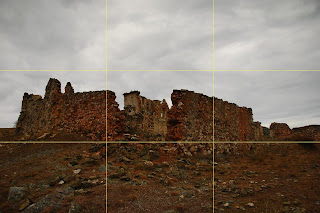
Si analizamos la fotografía, vemos que la parte inferior esta subexpuesta, por falta de luz debido a la diferencia entre cielo y tierra. En muchas ocasiones nos encontramos con esta situación, una de las soluciones en este caso es tomar la foto con filtro degradado neutro para compensar esta diferencia de luz, otra opción es el revelado desde el Raw de la foto, otra posibilidad es tomar una misma foto del cielo y otra del suelo midiendo la luz correcta en ambas para despues aplicarles un digital blending, pero no sera el tema de este tutorial.

Visto que esta toma es bastante equilibrada, viendo su histograma, lo que vamos a ver es como recuperar este cielo desde un jpeg a partir de la opción del menu Imagen: Sombras e iluminaciones.

Los pasos a seguir son los siguientes:

1. Abrir la foto con Photoshop
2. Duplicar la capa de la foto (Menu Capa, Duplicar capa)

3. Sombra e iluminación.
Para equilibrar las luces y sombras de nuestra foto nos vamos a la herramienta Sombra e iluminación del menú: Imagen - Ajustes - Sombra e iluminación.

Alli se nos abre una ventana a donde vamos a a modificar unicamente las sombras.
En esta caso los valores que he utilizado son los siguientes:
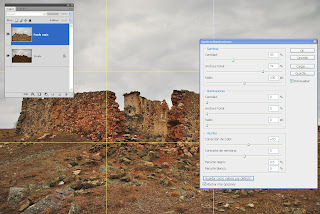


Podeis utilizar tambien los parametros de ajustes como la corección de color, de semi tonos, y recorte los blancos y negros si necesario.

Opciones del comando Sombra/iluminación

Cantidad: Controla la corrección que se debe aplicar.
Anchura tonal: Controla la gama de tonos de las sombras o iluminaciones modificadas, es decir que unos valores más bajos limitan los ajustes a las regiones más oscuras en la corrección de sombras y a las regiones más claras en la corrección de iluminaciones. Por ejemplo, al 100%, los tonos de las sombras estaran modificados en mayor medida,los tonos medios de manera parcial, las iluminaciones no se veran afectadas. Es importante cuidar el valor de este parametro visto que puede provocar halos en los bordes cuando se ponen valores demasiados altos.
Radio: Controla el tamaño de entorno local de cada píxel y determinar si un píxel se encuentra en las sombras o en las iluminaciones. Conviene definir el radio con el tamaño aproximado del sujeto prinicpal de la imagen.
Brillo: Ajusta el brillo en una imagen en escala de grises.Si desplaza el brillo hacia la izquierda, se oscurece, si lo mueve hacia la derecha, se aclara.
Contraste de semitono: Ajusta el contraste de los tonos medios. Hacia la izquierda se reduce el contraste y hacia la derecha se aumenta.
Recorte negro y Recorte blanco: Permite de especificar la cantidad de recorte en sombras e iluminaciones a los nuevos colores extremos de sombra (nivel 0) e iluminación (nivel 255). Más alto sea el valor, mayor contraste tendra la foto pero tendra tendancia en reducir los detalles.

Despues validar nuestros parametros con OK.

4. Ajustamos los niveles a nuestra capa
Menú Imagen - Ajustes - Niveles
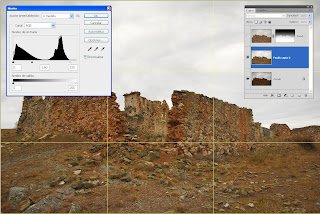


En las 2 capturas siguientes podeis ver el incremento de los detalles:
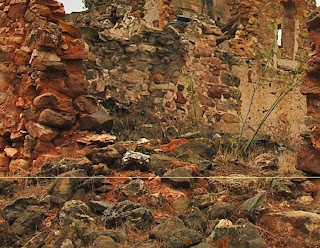

Detalle de la foto a 100% en sombra iluminación
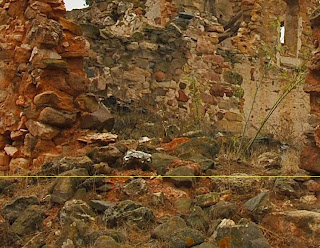


Detalle de la foto a 100% en Niveles

5. Para recuperar nuestro cielo original, lo que vamos a hacer es aplicar una mascara a la capa para aplicarle un filtro degradado con la herramienta de degradado encima de la capa desde arriba hasta abajo.
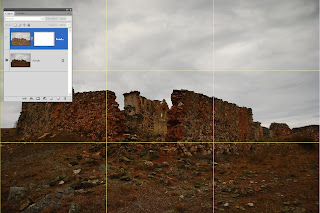

Para aplicar una mascara, ir a la paleta de capas e hacer clic en el icono de mascaras situado en la parte inferior de esta paleta y representado como un pequeño disco blanco.

Seleccionamos la herramienta de Degradado, verificamos que estan seleccionados tambien el color negro de frontal y el blanco de fondo y pasamos la herramienta sobre nuestra mascara.
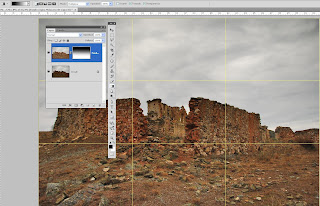


6. Repasar zonas
Con la herramienta del pincel, en modo suave y poca dureza, podemos pintar de blanco sobre nuestra mascara para recuperar iluminacion a donde el degradado nos la ha quitado, es ir repasando zonas.
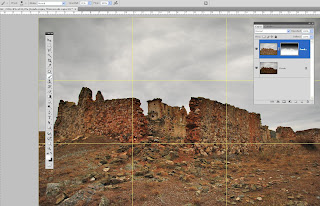


Tambien podemos acentuar zonas pintando de negro en lugar de blanco.

7. Final
Llegado a este punto, es posible juntar las capas e ir acabando nuestra foto dandole ultimos retoques basicos como tono, saturación, brillo, contraste, enfoque...

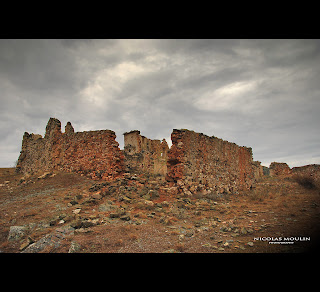
La foto final de este tutorial es la siguiente:
viernes, 16 de diciembre de 2011

Retrato tipografico 1

A traves de este tutorial, veremos como pintar el rostro o un objeto con tipografías. El resultado es un efecto posible, es uno entre otros, explorando esta técnica es un mundo que se abre por delante.

Para realizar este tutorial voy a partir desde esta foto de un casco de Bomberos, la idea va a ser de poner en relación palabras relacionadas al mundo de la emergencias, palabras como Emergencias, 112, Fuego, Incendios, Voluntarios, ... noticias, lo que sea.


Y vamos a crear una capa nueva vacia, menu capa - nueva capa


Rellenamos esta capa de negro, con la opcion del menu Edición - Rellenar.
Una ventana emergente se abre e indicamos el color negro en Usar, el modo lo dejamo en Normal y la opacidad la dejamos al 100%. Validamos con OK.


Nos aparece el resultado siguiente.


Ahora seleccionamos la herramienta de texto, seleccionamos y modificamos los parametros del tipo de tipografia que queremos utilizar y seleccionamos el color Blanco.


Rellenamos la capa del texto que queremos poner, es posible cambiar de tipografia, de tamaño o de color mientras escribimos, solo os hace falta cambiar el parametro.


Creamos una mascara de capa a nuestra capa de texto, para ello en la paleta de capas le damos clic en el icono de mascara vectorial (icono que representa una redonda blanca)


En esta misma paleta, nos ponemos encima de la foto para activar esta capa.


Selecionamos toda la capa desde el menu Selección - Seleccionar todo (o Control +A del teclado), copiamos desde el menu Edición - Copiar (o Control +C del teclado).
Apretamos la tecla Alt del teclado y hacemos clic encima de la mascara del texto, asi activamos la mascara para poder pegar la foto en ella.
Obtenemos esta vista despues de apretar Alt y la mascara:


Para pegar la foto a la mascara vamos al Menu Edicion - pegar (O Control +V del teclado).

Y obtenemos este resultado:


Apretamos la Tecla ALT del teclado y hacemos clic sobre la mascara, para ver el texto sobre el casco, obtenemos este resultado:


Desactivamos la capa negra


Para darle mas volumen, o fuerza al texto podemos duplicar la capa de texto, ir al meu Capa - Duplicar capa y a partir de alli, volver a la paleta de las capas para cambiarle la opacidad o el modo de fusion de esta capa.


Podemos volver a activar la capa Negra para darle mas importancia al texto, solo se trata de encontrar la opacidad de esta capa que sea de nuestro gusto.


El resultado de este tutorial seria este:


Para que no salgan las palabras fuera del casco, se puede pintar de negro sobre la mascara del texto en la parte fuera del casco con un pincel suave y poca opacidad.

Este tutorial es basico, a partir de el se pueden desarollar y aplicar otras tecnicas, solo se ha tratado de poner en evidencia las posibilidades de este tipo de tratamiento. En futuros tutoriales hablaremos de esas otras tecnicas.

Modificar una perspectiva con la herramienta Recortar

En las fotografias de interiores, de arquitectura, objetos verticales que se toman desde un angulo inclinado o desde un angulo bajo hacen que las verticales sean oblicuas.

Si existe la opción de Transformación libre (Control + T) en Photoshop con sus opciones Perspectiva o Distorsión taambien existe la posibilidad de ejecutar esta modificación de perpespectiva desde la Herramienta de recortar.

Vamos a rectificar la perpspectiva de esta foto:


El metodo a seguir es lo siguiente:

Abrimos la imagen en Photoshop.
Seleccionamos la herramienta de Recorte y hacemos el recorte con el que nos vamos a quedar, si fuera necesario podemos modificar el encuadre poniendo el raton en una esquina o un lateral para modificar la dimension o girar el recorte si hay un problema de horizonte o de verticalidad:


Con el cuadro de recorte activo, sin haberlo validado, nos vamos a la barra de opciones de la herramienta de recorte y activamos la casilla "Perspectiva", es esta opción qque nos va a permitir de desplazar las esquinas y distorsionar nuestra imagen hasta darle la perspectiva correcta.
Si teneis un punto de referencia vertical, como en este caso las farolas, os apoyais sobre ellas para darle la correción necesaria tal como podeis ver en este ejemplo:


Para validar el resultado le damos al Intro del teclado

El resultado final es el siguiente:

domingo, 11 de diciembre de 2011

Darle dramatismo a un cielo con Aplicar Imagen

El comando Aplicar Imagen del Menu Imagen de Photoshop, es quizas uno de los comandos mas olvidados, pero es uno de los mejores metodos para llevar a cabo retoques sin destrozar la imagen.

Un ejemplo de los tantos que puede tener esta aplicación es la siguiente, recuperar un cielo que debido al contraste luminico es imposible tener cielo y suelo comepensados.
Es verdad que con la ayuda de un filtro degrado es posible lograr la foto, pero a veces, por olvido, por no tenerlo, por las condiciones no se ha realizado la foto con el filtro.

Asi que en este tutorial, explicare una manera de volver a conseguir el ambiente del momento.

Asi que por primero paso abriremos nuestra foto con Photoshop.


Como podeis ver, el cielo ha perdido su volumen e intensidad de cielo nublado, y de lluvia, asi que me parece un buen ejemplo para tartar el tema.

Ahora lo que haremos es duplicar nuestra foto "Fondo" para tener un "Fondo Copia"


Con la capa fondo copia selecionada, lo que hacemos es pasarla al modo Color Lab (Imagen - Modo - Color Lab) y en la ventana emergente indicamos que no queremos acoplar la imagen.


Y empezaremos el metodo de Aplicar Imagen.

Primero lo que haremos es ir al menu Imagen - Aplicar Imagen, y en la ventana emergente aplicar sobre el Fondo Copia, una fusion Subexppsición lineal con Canal Lab.
Como podeis ver el cielo coge fuerza, pero el suelo se oscurece dramaticamente.


Asi que para recuperar buen parte de este suelo le aplicamos una mascara de capa, y en seguida le aplicamos un filtro degrado de abajo hasta un poco mas del limite del cielo


Sobre este resultado, volvemos a aplicar el Aplicar Imagen, en la ventana emergente nos quedamos otra vez con el fondo copia, pero pasamos el canal a Luminosidad y el modo de fusión al de subexponer color.
Como podeis ver guardamos el contraste del cielo con mas fuerza, pero recuperamos buena parte del suelo.


Solo queda repasar la mascara, pintando de negro las zonas que aun quedan algo oscuras, pintamos de manera suave esta parte superior del suelo hasta conseguir la luminosidad necesaria y deseada.


Nos queda poner esta capa en su modo color RGB, imagen - modo - RGB y el tutorial esta acabado

El resultado del tutorial, sin retocar nada mas: